تحميل تطبيق محرر الصور AI للاندرويد AI Photo Editor
تفاصيل البرنامج
| اسم البرنامج | المطور | نظام التشغيل | إصدار البرنامج |
|---|---|---|---|
| تطبيق محرر الصور AI | AMOBEAR TECHNOLOGY GROUP | اندرويد | 2026-05-15 |
| الترخيص | الحجم | النسخة | اللغة |
| مجاني | 103 MB | v0.0.1_202600612 | عربي , انجليزي |
إذا كنت تملك صورة جميلة لكنها غير واضحة، أو يظهر بداخلها شخص أو عنصر يفسد شكلها، فإن تطبيق AI Photo Editor: Photo Enhance يقدم لك حلا سريعا من الهاتف. يعتمد التطبيق على أدوات الذكاء الاصطناعي لتحسين جودة الصور، توضيح التفاصيل، وحذف الأشياء غير المرغوبة دون الحاجة إلى خبرة في التصميم.
فكرة تطبيق AI فوتو ايدتور
فكرة التطبيق لا تقتصر على تعديل بسيط، بل تساعد المستخدم على تنظيف الصور وجعلها أكثر وضوحا وجاهزية للنشر على السوشيال ميديا أو استخدامها في الصور الشخصية، صور المنتجات، والذكريات القديمة. لذلك يعتبر من التطبيقات المناسبة لمن يبحث عن طريقة سهلة لتحسين الصور وحذف العناصر من الصور بدون فوتوشوب.
لماذا قد تحتاج إلى تطبيق لتحسين الصور؟
أحيانا تكون الصورة جميلة من حيث اللحظة أو الفكرة، لكنها تفشل بسبب التفاصيل الصغيرة: إضاءة ضعيفة، وجه غير واضح، خلفية مزدحمة، شخص ظهر بالصدفة، أو جودة منخفضة عند التكبير. هنا تأتي أهمية تطبيقات تحسين الصور بالذكاء الاصطناعي.
تطبيق محرر الصور AI يحاول حل هذه المشكلة من خلال أداتين مهمتين: تحسين جودة الصورة، وإزالة العناصر غير المرغوبة. وهذا يجعله مناسبا لمن يريد تعديلا سريعا بدون الدخول في خطوات طويلة أو استخدام أكثر من تطبيق.
يمكن استخدامه لتحسين صورة شخصية، تنظيف صورة سفر، توضيح صورة قديمة، تعديل صورة منتج، أو تجهيز صورة أنيقة للنشر على إنستغرام وفيسبوك وتيك توك.
أبرز مميزات تطبيق AI Photo Editor
يوفر التطبيق مجموعة من المميزات التي تجعله مناسبا للمستخدم العادي وصانع المحتوى، ومن أهمها:
- تحسين جودة الصور الضعيفة وتحويلها إلى شكل أوضح.
- رفع دقة الصورة وإظهار التفاصيل بشكل أفضل.
- حذف الأشياء غير المرغوبة من الصورة.
- إزالة شخص أو عنصر ظهر في الخلفية بالخطأ.
- تحسين الإضاءة والألوان بشكل تلقائي.
- مناسب لتعديل الصور الشخصية وصور السوشيال ميديا.
- يساعد في تنظيف صور السفر والذكريات.
- لا يحتاج إلى خبرة كبيرة في التصميم.
- يعمل من الهاتف مباشرة دون الحاجة إلى كمبيوتر.
- مناسب لمن يريد تعديلا سريعا قبل نشر الصورة.
تحسين جودة الصور إلى HD
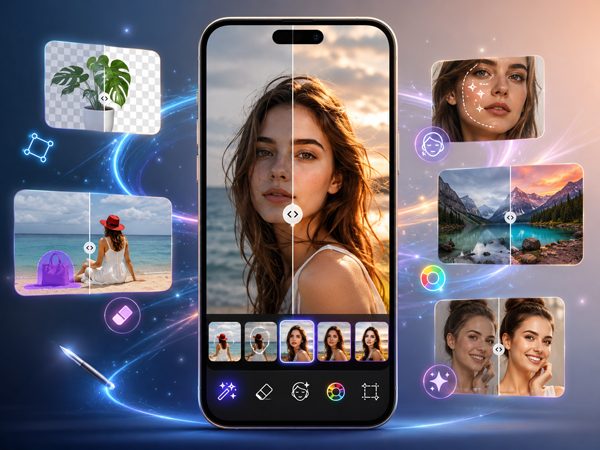
الميزة الأساسية في التطبيق هي تحسين جودة الصورة. إذا كانت لديك صورة قديمة أو غير واضحة أو تم التقاطها بإضاءة ضعيفة، يمكن للتطبيق تحليل الصورة ومحاولة تحسين التفاصيل، الألوان، السطوع، والحدة.
هذه الميزة مهمة جدا للمستخدمين الذين يحتفظون بصور قديمة على الهاتف أو صور تم إرسالها عبر تطبيقات المحادثة بجودة منخفضة. بدل أن تبقى الصورة باهتة أو غير واضحة، يمكنك محاولة تحسينها وجعلها أكثر قابلية للاستخدام.
لكن يجب الانتباه إلى أن النتيجة تعتمد على جودة الصورة الأصلية. إذا كانت الصورة شديدة التشويش أو منخفضة جدا في التفاصيل، فقد تتحسن جزئيا لكنها لن تتحول دائما إلى صورة احترافية بالكامل.
حذف العناصر غير المرغوبة من الصور
من أكثر المواقف المزعجة أن تلتقط صورة جيدة، ثم تكتشف وجود شخص في الخلفية أو جسم غريب يفسد شكلها. هنا تساعدك أداة حذف العناصر في التطبيق على إزالة الأشياء غير المرغوبة من الصورة.
يمكنك استخدام هذه الميزة في حذف:
- شخص ظهر بالخطأ في الخلفية.
- سلة مهملات أو لافتة مزعجة.
- ظل غير مرغوب.
- عنصر يشتت الانتباه داخل الصورة.
- كتابة أو علامة تظهر في الصورة.
- أي جسم صغير يفسد شكل اللقطة.
هذه الأداة مناسبة جدا لصور السفر، الصور الشخصية، صور المنتجات، وصور السوشيال ميديا، لأنها تجعل الصورة أكثر ترتيبا ونظافة.
هل تطبيق محرر الصور Ai مناسب لصناع المحتوى؟
نعم، يمكن أن يكون محرر الصور AI Photo Editor مفيدا لصناع المحتوى الذين يحتاجون إلى تعديل سريع قبل النشر. فبدل أن تنشر صورة غير واضحة أو مليئة بتفاصيل مشتتة، يمكنك تحسينها وتنظيفها خلال دقائق.
صانع المحتوى يحتاج غالبا إلى صور واضحة وجذابة، خاصة في الصور المصغرة، منشورات إنستغرام، صور المنتجات، أو صور قبل وبعد. لذلك يمكن استخدام التطبيق كأداة مساعدة لتحسين الشكل العام للصورة دون الحاجة إلى تصميم كامل من البداية.
كما أنه مناسب لمن ينشر محتوى يوميا ويريد اختصار الوقت، لأن التطبيق يعتمد على أدوات مباشرة وسهلة.
استخدام التطبيق في الصور الشخصية
إذا كنت تريد تحسين صورة شخصية أو صورة بروفايل، فقد يساعدك التطبيق في جعل الصورة أكثر وضوحا وتنظيف الخلفية من العناصر المزعجة. يمكن تحسين ملامح الصورة، زيادة الحدة، وتعديل الإضاءة حتى تبدو الصورة أفضل.
لكن الأفضل استخدامه باعتدال. لا تجعل التعديل مبالغا فيه حتى لا تفقد الصورة شكلها الطبيعي. الهدف الأفضل هو تحسين الصورة وليس تغييرها بالكامل.
يناسب التطبيق صور الحسابات الشخصية، صور السيرة الذاتية غير الرسمية، صور السوشيال ميديا، والصور التي تريد الاحتفاظ بها بجودة أفضل.
هل يمكن استخدامه لتحسين الصور القديمة؟
نعم، التطبيق مناسب لتجربة تحسين الصور القديمة أو الصور ذات الجودة المنخفضة. إذا كانت لديك صورة عائلية قديمة أو صورة محفوظة بدقة ضعيفة، يمكنك استخدام أداة تحسين الجودة لمحاولة توضيح التفاصيل.
قد يساعد التطبيق في جعل الصورة أكثر وضوحا وتحسين الألوان، لكنه لا يعيد كل التفاصيل المفقودة دائما. لذلك من الأفضل التعامل معه كأداة تحسين ذكية، وليس كبرنامج ترميم احترافي كامل.
إذا كانت الصورة مهمة جدًا، يمكنك تحسينها بالتطبيق ثم مراجعتها أو استخدام أداة إضافية للحصول على نتيجة أفضل.
طريقة استخدام تطبيق AI Photo Editor
استخدام التطبيق بسيط، ويمكن البدء بهذه الخطوات:
- افتح التطبيق على هاتفك.
- اختر الصورة التي تريد تعديلها من المعرض.
- حدد الأداة المناسبة: تحسين الجودة أو حذف العناصر.
- إذا كنت تريد تحسين الصورة، انتظر حتى يعالجها التطبيق بالذكاء الاصطناعي.
- إذا كنت تريد حذف عنصر، قم بتحديده بدقة داخل الصورة.
- راجع النتيجة قبل الحفظ.
- احفظ الصورة واستخدمها في السوشيال ميديا أو المعرض أو التصميم.
للحصول على نتيجة أفضل، اختر صورة واضحة قدر الإمكان، وحاول تحديد العنصر المراد حذفه بدقة حتى لا تتأثر أجزاء مهمة من الصورة.
متى يكون التطبيق مفيدا جدا؟
يكون تطبيق محرر الصور AI Photo Editor مفيدا في الحالات التالية:
- عندما تكون الصورة غير واضحة وتريد تحسينها.
- عندما يظهر شخص غريب في الخلفية.
- عندما تحتاج إلى صورة أنظف للنشر.
- عندما تريد تعديل صورة قديمة.
- عندما تريد تحسين صور المنتجات.
- عندما تكون الصورة جيدة لكن فيها عنصر مزعج.
- عندما تريد تعديلا سريعا بدون فوتوشوب.
- عندما تحتاج إلى صورة أفضل لحساباتك الشخصية.
هذه الاستخدامات تجعل التطبيق مناسبا للمستخدم العادي، وصاحب المتجر، وصانع المحتوى، والطلاب، وأي شخص يعتمد على الصور في حياته اليومية.
عيوب تطبيق AI محرر الصور
رغم أن التطبيق يقدم أدوات مفيدة، إلا أن هناك بعض الملاحظات التي يجب معرفتها قبل الاستخدام:
- يحتوي على إعلانات وقد تكون مزعجة لبعض المستخدمين.
- بعض الأدوات قد تحتاج إلى مشتريات داخل التطبيق.
- النتيجة ليست مثالية دائما مع الصور الضعيفة جدا.
- حذف العناصر الكبيرة قد يترك أثرا في الصورة أحيانا.
- يحتاج إلى صورة واضحة للحصول على أفضل نتيجة.
- قد لا يناسب من يريد تحكما احترايًا مثل برامج الكمبيوتر.
هذه العيوب لا تمنع تجربة التطبيق، لكنها تجعل المستخدم يعرف ما يتوقعه قبل التحميل.
نصائح للحصول على أفضل نتيجة
حتى تحصل على أفضل نتيجة عند استخدام التطبيق، اتبع هذه النصائح:
- استخدم صورة بإضاءة جيدة.
- تجنب الصور المهزوزة قدر الإمكان.
- عند حذف عنصر، حدده بدقة ولا تلمس أجزاء مهمة من الصورة.
- لا تعتمد على التطبيق في الصور شديدة التلف أو التشويش.
- جرب أكثر من مرة إذا لم تكن النتيجة الأولى مناسبة.
- احفظ نسخة أصلية من الصورة قبل التعديل.
- استخدم التحسين بشكل طبيعي بدون مبالغة.
- راجع الصورة بعد الحفظ قبل نشرها.
هذه النصائح تساعدك على تحقيق نتيجة أفضل، خصوصا عند تعديل صور مهمة أو صور مخصصة للنشر.
هل تطبيق AI Photo Editor مجاني؟
يمكن تحميل التطبيق واستخدامه، لكنه يحتوي على إعلانات ومشتريات داخل التطبيق، هذا يعني أن بعض المزايا قد تكون متاحة مجانا، بينما قد تحتاج أدوات أخرى إلى شراء أو اشتراك.
إذا كنت تريد استخدامه بشكل بسيط لتحسين بعض الصور أو حذف عناصر من وقت لآخر، فقد تكفيك التجربة المجانية. أما إذا كنت تستخدمه يوميا في صناعة المحتوى أو العمل، فمن الأفضل تجربة الأدوات أولا ثم تحديد ما إذا كانت المزايا المدفوعة تستحق.
هل التطبيق آمن للاستخدام؟
يفضل تحميل التطبيق من Google Play أو مصدر رسمي موثوق فقط، وتجنب النسخ المعدلة أو ملفات APK من مواقع غير معروفة. لأن تطبيقات تعديل الصور تتعامل مع ملفاتك الشخصية، لذلك يجب الانتباه إلى الصلاحيات وسياسة الخصوصية.
من الأفضل عدم استخدام صور تحتوي على بيانات حساسة أو معلومات خاصة جدًا داخل أي تطبيق تعديل صور، خصوصا إذا لم تكن متأكدا من طريقة معالجة الصور أو تخزينها.
مقارنة بين محرر الصور AI وتطبيق إزالة الخلفية من الصور
إذا قارنا بين محرر الصور AI Photo Editor وتطبيق إزالة الخلفية من الصور Remove background سنلاحظ أن كل تطبيق يخدم احتياجا مختلفا للمستخدم، تطبيق AI Photo Editor مناسب أكثر لمن يريد تحسين جودة الصورة، توضيح التفاصيل، أو حذف شخص أو عنصر مزعج من الصورة.
أما تطبيق Remove background فهو مخصص أكثر لمن يريد إزالة خلفية الصورة بالكامل واستبدالها بخلفية بيضاء أو شفافة أو ملونة.
| المقارنة | AI Photo Editor | تطبيق إزالة الخلفية من الصور |
|---|---|---|
| الاستخدام الأساسي | تحسين جودة الصور وحذف العناصر | إزالة الخلفية وتغييرها |
| مناسب لمن؟ | من يريد صورة أوضح وأنظف | من يريد صورة بخلفية بيضاء أو شفافة |
| حذف الأشخاص والعناصر | مناسب لحذف الأشياء المزعجة | ليس الهدف الأساسي دائما |
| تحسين جودة الصورة | ميزة مهمة داخل التطبيق | قد لا تكون الميزة الأساسية |
| صور المنتجات | مناسب لتحسين الصورة وتنظيفها | الأفضل لوضع المنتج على خلفية بيضاء |
| صور السوشيال ميديا | مناسب لتوضيح الصورة وحذف التشويش | مناسب لتصميم صور بخلفيات جديدة |
| سهولة الاستخدام | سهل ومباشر | سهل ومناسب للمبتدئين |
| أفضل استخدام | تحسين الصور القديمة أو المشوشة | إزالة خلفية الصور بسرعة |
لذلك لا يمكن اعتبار أحد التطبيقين بديلا كاملا للآخر، لأن كل واحد منهما يخدم نية مختلفة. الأفضل استخدام AI Photo Editor عندما تريد تحسين الصورة نفسها، واستخدام تطبيق Remove background عندما يكون هدفك الأساسي هو إزالة الخلفية أو تغييرها.
لمن ننصح بتحميل محرر الصور AI ؟
ننصح بتجربة تطبيق محسن الصور للفئات التالية:
- من يريد تحسين الصور القديمة.
- من يحتاج إلى حذف عناصر مزعجة من الصور.
- صناع المحتوى على السوشيال ميديا.
- أصحاب المتاجر الإلكترونية.
- من يريد تعديل صورة شخصية بسرعة.
- الطلاب الذين يحتاجون إلى صور أوضح للعروض.
- من لا يمتلك خبرة في برامج التصميم.
- المستخدمون الذين يريدون تطبيقا بسيطا وسريعا.