
YouTube Kids للأندرويد
تفاصيل البرنامج
| اسم البرنامج | المطور | نظام التشغيل | إصدار البرنامج |
|---|---|---|---|
| يويتوب كيدز | youtube | اندرويد | 2026-09-14 |
| الترخيص | الحجم | النسخة | اللغة |
| مجاني | 49.75 MB | 11.36.541 | عربي , انجليزي |
ما هو YouTube Kids وما الذي يقدمه لطفلك؟
يعد YouTube Kids يوتيوب كيدز تطبيقا رسميا من Google مخصصًا للأطفال، ويقدم تجربة مشاهدة أبسط وأكثر ملاءمة للأعمار الصغيرة مقارنة بتطبيق YouTube العادي. بعد تحميل YouTube Kids للأندرويد يستطيع الطفل مشاهدة الرسوم المتحركة والأغاني والقصص والمحتوى التعليمي داخل واجهة سهلة الاستخدام، بينما يحصل الوالدان على مجموعة من أدوات الرقابة للتحكم في المحتوى وطريقة استخدام التطبيق.
ولا يعتمد يوتيوب كيدز على تصفية المحتوى فقط، بل يتيح للوالدين اختيار مستوى المحتوى المناسب لعمر الطفل، تعطيل البحث، حظر الفيديوهات والقنوات، تحديد وقت المشاهدة، أو تفعيل وضع يسمح بعرض المحتوى الذي وافق عليه الوالد فقط.
ومع ذلك، لا يعني استخدام YouTube Kids أن كل فيديو مناسب للطفل بشكل مضمون؛ لذلك من الأفضل مراجعة إعدادات الرقابة الأبوية بعد تثبيت التطبيق وعدم الاكتفاء بالإعدادات الافتراضية. وفي هذا المقال ستتعرف على طريقة استخدام يوتيوب كيدز بالعربي، أهم إعدادات الأمان، مستويات المحتوى، وطريقة تحميله واستخدامه على أجهزة Android.
ما هو YouTube Kids؟
YouTube Kids تطبيق رسمي من Google مصمم خصيصًا للأطفال، ويقدم واجهة أبسط ومحتوى أكثر ملاءمة للعمر مقارنة بتطبيق YouTube العادي.
يساعد الوالدين على إدارة تجربة المشاهدة من خلال:
- اختيار مستوى المحتوى.
- إيقاف البحث.
- حظر فيديوهات وقنوات.
- السماح فقط بالمحتوى الذي يختاره الوالد.
- ضبط مؤقت للاستخدام.
- مسح سجل المشاهدة.
- إيقاف سجل البحث.
- إيقاف Autoplay.
- إدارة بعض الإعدادات من Family Link أو Family Center.
هل YouTube Kids آمن للأطفال؟
الأدق أن نقول إنه أكثر احتواءً من YouTube العادي، وليس بيئة مضمونة بالكامل.
Google تستخدم أدوات تقنية وسياسات ومراجعات لتصفية المحتوى، لكن الشركة نفسها توضح أنه قد تمر أحيانًا فيديوهات غير مناسبة عبر النظام.
لذلك الأفضل الجمع بين:
- مستوى محتوى مناسب للعمر.
- إيقاف البحث عند الحاجة.
- حظر أي قناة غير مناسبة.
- استخدام Approved content only للأطفال الصغار.
- مراجعة سجل المشاهدة من وقت لآخر.
تحميل تطبيق YouTube Kids للاندرويد
يمكنك الحفاظ على الامان والطمأنينة على أطفالك من خلال تنزيل تطبيق يوتيوب كيدز
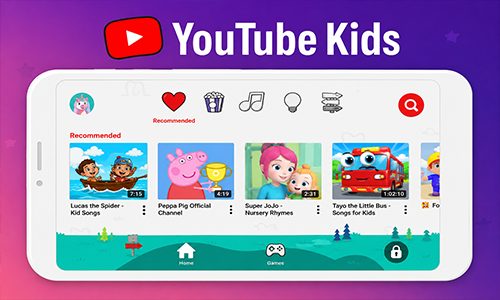
ما الفرق بين مستويات المحتوى؟
عند إعداد الملف الشخصي للطفل، يمكنك اختيار مستوى يناسب عمره.
Preschool
مناسب للأطفال الأصغر سنًا، ويركز أكثر على:
- الحروف والأرقام.
- الأغاني البسيطة.
- القصص.
- الأنشطة التعليمية.
- المحتوى المبسط.
Younger
يعطي مساحة أكبر لمحتوى مثل:
- الرسوم المتحركة.
- الأغاني.
- الأعمال اليدوية.
- الفيديوهات التعليمية.
- شخصيات الأطفال.
Older
مناسب للأطفال الأكبر نسبيًا، ويسمح لهم باستكشاف محتوى أوسع مثل:
- الموسيقى.
- الألعاب.
- الفيديوهات الشائعة.
- اهتمامات أوسع ضمن القيود المحددة.
تعرض Google هذه المستويات لمساعدة الوالدين على ضبط تجربة المشاهدة حسب العمر.
أفضل إعداد للأمان: Approved content only
إذا كنت تريد أعلى درجة من التحكم، استخدم خيار:
Approved content only
في هذا الوضع لا يشاهد الطفل إلا:
- الفيديوهات التي اخترتها.
- القنوات التي وافقت عليها.
- المجموعات التي سمحت بها.
كما يمكن منع البحث تمامًا.
هذا الخيار مفيد خصوصًا للأطفال الأصغر، لأنك تقلل الاعتماد على الاقتراحات التلقائية.
هل يمكن إيقاف البحث؟
نعم.
يمكن للوالد إيقاف البحث، وعندها لا يستطيع الطفل كتابة أي كلمة أو البحث عن قناة جديدة.
يفيد هذا عندما تريد أن يبقى الطفل داخل مجموعة محدودة من الفيديوهات التي رشحها التطبيق أو وافقت عليها أنت.
ويمكن تعديل هذا الإعداد أيضًا من Family Link.
هل يمكن حظر فيديو أو قناة؟
نعم.
إذا ظهر محتوى لا تريده:
- افتح خيارات الفيديو.
- اختر الحظر.
- يمكنك منع الفيديو أو القناة حسب الخيارات المتاحة.
الحظر لا يعني أن المحتوى مخالف بالضرورة، لكنه يمنع ظهوره لهذا الطفل داخل ملفه الشخصي.
ما فائدة Family Link مع YouTube Kids؟
Family Link يضيف مستوى آخر من الإدارة.
من خلاله يمكنك:
- تغيير مستوى المحتوى.
- تشغيل البحث أو إيقافه.
- إزالة الوصول إلى YouTube Kids.
- إدارة حساب الطفل.
- التحكم ببعض إعدادات الاستخدام.
هذا مفيد إذا كان الطفل يستخدم أكثر من جهاز أو إذا كنت تدير حسابه من هاتفك.
إيقاف Autoplay خطوة مهمة
Autoplay يجعل التطبيق ينتقل تلقائيًا من فيديو إلى آخر.
قد يكون مريحًا، لكنه يعني أن الطفل قد يقضي وقتًا أطول أو يصل إلى محتوى لم تختره مباشرة.
يمكن للوالد تعطيل Autoplay، وعند تفعيل هذا القيد لا يستطيع الطفل إعادة تشغيله بنفسه.
هل يمكن إيقاف سجل المشاهدة؟
نعم.
يمكنك إيقاف Watch History حتى لا يستخدم التطبيق المشاهدات الجديدة كإشارة لبناء الاقتراحات.
يفيد هذا إذا:
- لا تريد أن تتأثر التوصيات بفيديو واحد.
- يشترك أكثر من طفل في الجهاز.
- تريد تقليل التخصيص.
ويمكنك أيضًا مسح السجل بالكامل.
إيقاف سجل البحث
يمكن للوالد أيضًا إيقاف Search History.
عند تفعيل ذلك، لا تستخدم كلمات البحث الجديدة لتعديل اقتراحات المحتوى.
هذه الخطوة مفيدة عندما تريد أن تبقي الاقتراحات أكثر ثباتًا ولا تتغير بسرعة حسب بحث الطفل.
مؤقت الاستخدام داخل YouTube Kids
يوفر التطبيق Timer يساعد على تحديد وقت المشاهدة.
مثلًا يمكنك ضبط:
- 20 دقيقة.
- 30 دقيقة.
- ساعة.
عند انتهاء الوقت، يتوقف الاستخدام وفق إعدادات التطبيق حتى يسمح الوالد بالاستمرار.
هذه الأداة أفضل من الاعتماد على طلب الطفل إغلاق التطبيق بنفسه.
هل YouTube Kids يحتوي على إعلانات؟
نعم، التطبيق المجاني قد يعرض إعلانات محدودة.
Google توضح أن الطفل قد يرى:
- مقدمة قصيرة تشير إلى وجود إعلان.
- إعلان فيديو قبل المحتوى.
- علامة Ad أو Sponsored.
وتقول Google إن الإعلانات المدفوعة في YouTube Kids يجب أن تمر بمراجعة لتكون مناسبة للعائلة.
هل الإعلانات مخصصة حسب بيانات الطفل؟
في تجارب الأطفال والحسابات الخاضعة للإشراف، يتم تعطيل الإعلانات المخصصة في حالات مرتبطة بمحتوى الأطفال، وتكون الإعلانات أكثر اعتمادًا على السياق بدل الملف الشخصي الإعلاني.
كما يمكن أن يحصل الطفل على تجربة بدون إعلانات إذا كان ضمن مزايا YouTube Premium Family المناسبة.
الفرق بين الإعلان ومحتوى الشركات
هناك فرق مهم.
ليس كل فيديو عن لعبة أو منتج إعلانًا مدفوعًا رسميًا.
قد يظهر فيديو رفعته شركة ألعاب أو قناة أطفال عن منتج معين، لكنه لا يُعامل بالضرورة كإعلان Paid Ad داخل نظام YouTube Kids.
Google تنبه إلى هذا الفرق بوضوح.
هل يمكن للطفل استخدام YouTube العادي بدل YouTube Kids؟
نعم، لكن هناك خيارًا وسطًا أفضل للأطفال الأكبر سنًا يسمى:
Supervised experience on YouTube
وهي تجربة YouTube عادي مع رقابة أبوية.
يمكن للوالد فيها:
- اختيار مستوى المحتوى.
- التحكم في بعض الميزات.
- إدارة إعدادات الحساب.
- التحكم بالمشاهدة والبحث بدرجة أكبر من الحساب العادي.
متى أنتقل من YouTube Kids إلى الحساب الخاضع للإشراف؟
لا يوجد عمر واحد مناسب للجميع.
يمكن التفكير في الانتقال عندما:
- يصبح YouTube Kids محدودًا لاهتمامات الطفل.
- يريد مشاهدة محتوى تعليمي أوسع.
- يهتم بالألعاب أو الموسيقى أو القنوات المتخصصة.
- يستطيع فهم قواعد الاستخدام.
- يستطيع الإبلاغ عن محتوى غير مناسب.
بدل منحه YouTube العادي بلا قيود، يمكن استخدام الحساب الخاضع للإشراف أولًا.
الفرق بين YouTube Kids وYouTube العادي
| العنصر | YouTube Kids | YouTube العادي |
|---|---|---|
| الجمهور | الأطفال | جميع الأعمار |
| الواجهة | أبسط | كاملة |
| الرقابة الأبوية | قوية | محدودة دون إشراف |
| Approved content only | متوفر | غير متوفر بالطريقة نفسها |
| إيقاف البحث | متوفر | لا يستخدم بنفس الأسلوب |
| Timer | متوفر | غير أساسي |
| حظر المحتوى للطفل | أسهل | مختلف |
| مستوى المحتوى حسب العمر | متوفر | عبر الحساب الخاضع للإشراف |
| الإعلانات | محدودة | أوسع |
| التعليقات | محدودة أو غير متاحة في تجربة الأطفال | موجودة على نطاق أوسع |
| المحتوى | أكثر احتواءً | أوسع بكثير |
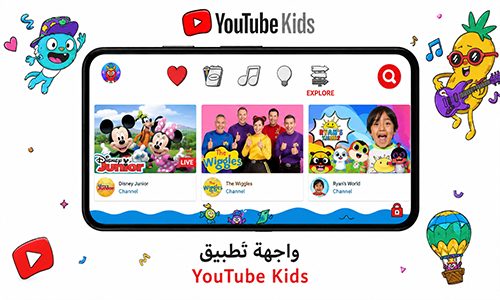
إنشاء ملف شخصي لطفلك
بعد تثبيت التطبيق:
- افتح YouTube Kids.
- ابدأ إعداد حساب الوالد.
- أنشئ ملفًا للطفل.
- اختر عمره أو مستوى المحتوى.
- حدد ما إذا كان البحث مسموحًا.
- راجع إعدادات الوالدين.
- فعّل المؤقت عند الحاجة.
- راقب سجل المشاهدة خلال الأيام الأولى.
لا تكتفِ بإنشاء الملف ثم ترك كل شيء افتراضيًا.
هل يمكن إنشاء أكثر من ملف؟
نعم، ويمكن أن يكون لكل طفل:
- مستوى محتوى مختلف.
- سجل مشاهدة خاص.
- توصيات مختلفة.
- إعدادات منفصلة.
هذا مفيد إذا كان لديك طفل في سن ما قبل المدرسة وآخر أكبر سنًا.
استخدام YouTube Kids باللغة العربية
يمكن العثور على قدر كبير من المحتوى العربي، مثل:
- تعليم الحروف.
- الأرقام.
- قصص الأطفال.
- الأناشيد.
- الرسوم المتحركة.
- التجارب التعليمية.
- فيديوهات تعلم الإنجليزية بالعربية.
لكن جودة المحتوى تختلف من قناة لأخرى، لذلك يفضل حفظ القنوات الجيدة وحظر ما لا يناسب طفلك.
هل يوجد محتوى تعليمي فعلًا؟
نعم، لكن ليس كل فيديو تحت تصنيف الأطفال تعليميًا.
يمكنك العثور على:
- القراءة.
- الرياضيات.
- العلوم.
- اللغات.
- الأشغال اليدوية.
- الرسم.
- الموسيقى.
- التجارب البسيطة.
الأفضل أن تختار بنفسك بعض القنوات التعليمية بدل الاعتماد كليًا على الاقتراحات.
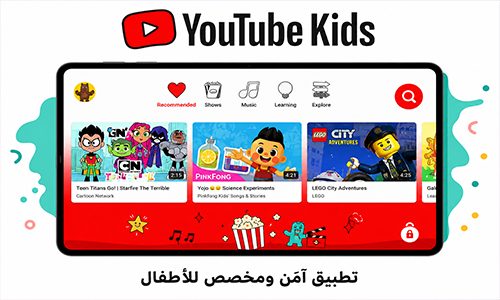
كيف أجعل YouTube Kids تعليميًا أكثر؟
جرّب هذه الخطة:
- أوقف البحث للأطفال الأصغر.
- اختر قنوات تعليمية بنفسك.
- استخدم Approved content only.
- حدد وقت المشاهدة.
- شاهد معهم أول عدة فيديوهات.
- راجع السجل أسبوعيًا.
- احظر القنوات ذات المحتوى المكرر أو التجاري المبالغ فيه.
بهذه الطريقة يصبح التطبيق أداة تعليم وترفيه، وليس مجرد شاشة فيديو مستمرة.
مشكلة ظهور فيديو غير مناسب
إذا ظهر محتوى لا يناسب طفلك:
- أوقف الفيديو.
- احظر الفيديو أو القناة.
- استخدم Report إذا كان مخالفًا.
- راجع سجل المشاهدة.
- قلل مستوى المحتوى.
- أوقف البحث.
- استخدم Approved content only إذا تكرر الأمر.
Google نفسها تنصح باستخدام أدوات الحظر والإبلاغ والرقابة لأن نظام الفلترة ليس كاملًا.
مشكلة ظهور محتوى كثير من نفس النوع
قد يكون السبب أن سجل المشاهدة يستخدم لتخصيص الاقتراحات.
الحل:
- امسح السجل.
- أوقف Watch History.
- غيّر مستوى المحتوى.
- احظر القنوات المتكررة.
- اختر محتوى جديدًا يدويًا.
مشكلة الطفل يقضي وقتًا طويلًا
استخدم أكثر من أداة معًا:
- Timer داخل YouTube Kids.
- Family Link.
- إيقاف Autoplay.
- وقت شاشة محدد على الهاتف.
الاعتماد على أداة واحدة قد لا يكون كافيًا إذا كان الطفل يستخدم تطبيقات أخرى أيضًا.
هل YouTube Kids أفضل من التطبيقات التعليمية؟
ليس دائمًا.
YouTube Kids يقدم تنوعًا ضخمًا، لكنه ليس منهجًا تعليميًا منظّمًا.
إذا كان هدفك:
تعلم الحروف أو الحساب بطريقة منظمة
فقد يكون تطبيق تعليمي متخصص أفضل.
أما إذا أردت:
محتوى فيديو متنوع مع رقابة أبوية
فـYouTube Kids أكثر مرونة.
YouTube Kids أم YouTube supervised؟
اختر YouTube Kids عندما:
- الطفل صغير.
- تريد واجهة بسيطة.
- تريد Approved content only.
- تريد ضبط البحث بسهولة.
اختر YouTube الخاضع للإشراف عندما:
- الطفل أكبر.
- يحتاج محتوى أوسع.
- YouTube Kids أصبح محدودًا.
- تريد انتقالًا تدريجيًا نحو YouTube الكامل.
مميزات يوتيوب كيدز
- تطبيق رسمي من Google.
- واجهة سهلة للأطفال.
- مستويات محتوى حسب العمر.
- Approved content only.
- إيقاف البحث.
- حظر الفيديوهات والقنوات.
- مؤقت للاستخدام.
- التحكم في Autoplay.
- مسح وإيقاف سجل المشاهدة.
- إيقاف سجل البحث.
- دعم Family Link.
- ملفات متعددة للأطفال.
- محتوى تعليمي وترفيهي.
- متوفر على عدة أجهزة.
عيوب يجب معرفتها
- الفلترة ليست مثالية 100%.
- قد تظهر إعلانات.
- بعض المحتوى التجاري قد يظهر كفيديو عادي.
- جودة المحتوى التعليمي متفاوتة.
- الاقتراحات قد تصبح متكررة.
- الطفل قد يقضي وقتًا طويلًا إذا لم تضبط المؤقت.
- بعض الأطفال الأكبر قد يجدونه محدودًا.
- يحتاج إلى متابعة الوالدين حتى مع أدوات الرقابة.
هل يستحق YouTube Kids التحميل؟
نعم، إذا استخدمته مع الإعدادات الصحيحة.
أكبر خطأ هو تثبيت التطبيق ثم افتراض أن كل شيء آمن تلقائيًا.
القيمة الحقيقية في YouTube Kids تأتي من:
- اختيار مستوى المحتوى.
- إيقاف البحث عند الحاجة.
- تحديد قنوات مناسبة.
- حظر ما لا يناسب الطفل.
- استخدام المؤقت.
- مراجعة سجل المشاهدة.
بهذه الطريقة يصبح التطبيق أكثر فائدة وأقرب لاحتياجات كل طفل.