
تحميل YouTube للأندرويد
تفاصيل البرنامج
| اسم البرنامج | المطور | نظام التشغيل | إصدار البرنامج |
|---|---|---|---|
| YouTube | Google LLC | اندرويد | 2026-08-20 |
| الترخيص | الحجم | النسخة | اللغة |
| مجاني | 136 MB | 21.33.322 | عربي , انجليزي |
النسخة الرسمية وأفضل إعدادات المشاهدة
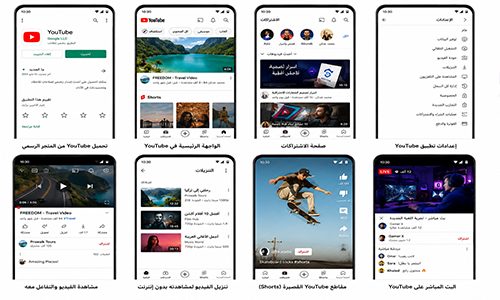
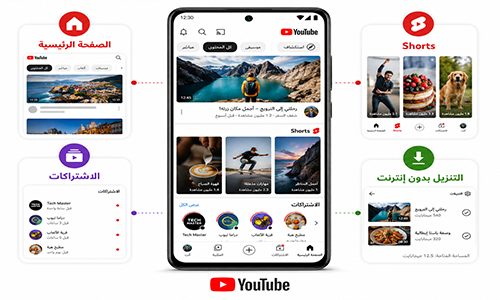
تطبيق YouTube على أندرويد لم يعد مجرد مشغل فيديو؛ فمن خلاله تستطيع متابعة القنوات، مشاهدة Shorts والبث المباشر، إنشاء المحتوى، حفظ الفيديوهات، إدارة الاشتراكات، والوصول إلى سجل المشاهدة والقوائم من الهاتف.
لكن قبل تحميل يوتيوب، هناك نقطة مهمة: الإصدار الرسمي الحديث يحتاج حاليًا إلى Android 9 أو أحدث، لذلك قد لا يظهر زر التثبيت على بعض الهواتف القديمة.
ما هو تطبيق YouTube الرسمي؟
YouTube هو التطبيق الرسمي من Google لمشاهدة الفيديوهات على هواتف وأجهزة Android اللوحية.
يمكن استخدامه في:
- مشاهدة الفيديوهات.
- متابعة القنوات.
- الاشتراك في صناع المحتوى.
- مشاهدة Shorts.
- متابعة البث المباشر.
- إنشاء فيديوهات.
- مشاركة المحتوى.
- حفظ الفيديوهات في Watch Later.
- الرجوع إلى سجل المشاهدة.
- إدارة قوائم التشغيل.
تحميل YouTube الرسمي
هل أحتاج إلى YouTube APK؟
في معظم الحالات: لا.
طالما أن Google Play يعمل على هاتفك، فالأفضل تنزيل النسخة الرسمية مباشرة.
ملف APK الخارجي قد يسبب مشكلات مثل:
- توقيع مختلف.
- فشل التحديث.
- نسخة غير متوافقة.
- ملف معدل.
- فقدان ميزات الحماية.
- ظهور أخطاء عند تسجيل الدخول.
إذا لم يظهر التطبيق على متجر جهازك، تحقق أولًا من إصدار Android قبل البحث عن APK.
لماذا لا يظهر YouTube على هاتفي؟
أحد الأسباب الأكثر شيوعًا هو إصدار Android القديم.
توضح Google حاليًا أن تنزيل تطبيق YouTube يحتاج:
Android 9.0 أو أحدث.
إذا كان هاتفك يعمل بـAndroid 8 أو أقدم، فقد لا تتمكن من تثبيت الإصدار الحديث.
ما الحل إذا كان الهاتف قديمًا؟
جرّب أحد الحلول التالية:
- حدّث نظام Android إن كان التحديث متوفرًا.
- استخدم YouTube من المتصفح.
- استخدم Chrome وافتح موقع YouTube.
- تجنب ملفات APK مجهولة تدّعي دعم الأنظمة القديمة.
- استخدم جهازًا أحدث إذا كان التطبيق الرسمي ضروريًا لك.
وتوضح Google أيضًا أن الإصدارات القديمة من التطبيق قد تتوقف عن العمل على بعض الأجهزة غير المدعومة.
هل YouTube مجاني؟
نعم، يمكن استخدام التطبيق ومشاهدة معظم المحتوى مجانًا.
لكن النسخة المجانية تتضمن:
- إعلانات.
- قيودًا على التشغيل بالخلفية.
- قيودًا على التنزيل دون اتصال.
- بعض مزايا Premium غير متاحة.
ما الفرق بين YouTube المجاني وPremium؟
| الميزة | YouTube المجاني | YouTube Premium |
|---|---|---|
| مشاهدة الفيديو | نعم | نعم |
| الإعلانات | موجودة | معظمها بدون إعلانات |
| تشغيل بالخلفية | محدود | متوفر |
| تنزيل الفيديو | محدود حسب المنطقة/الميزة | متوفر لمعظم المحتوى |
| المشاهدة بدون إنترنت | محدودة | متوفرة |
| YouTube Music Premium | غير متوفر بالكامل | مشمول عادة |
| شاشة مغلقة | محدود | متوفر في الخلفية |
تشغيل الفيديو بالخلفية في تطبيق YouTube للهاتف من مزايا Premium، ويمكن ضبطه من Settings > Background & Downloads.
تشغيل YouTube في الخلفية
إذا كنت مشتركًا في Premium:
- افتح YouTube.
- اضغط صورة الحساب.
- افتح Settings.
- اختر Background & Downloads.
- افتح Background Play.
- اختر الإعداد المناسب.
تسمح Google بخيارات مثل التشغيل دائمًا أو إيقافه أو تشغيله فقط عند توصيل سماعات أو مكبرات خارجية.
لماذا يتوقف YouTube عند إغلاق الشاشة؟
إذا كنت تستخدم النسخة المجانية، فهذا طبيعي في معظم الحالات.
أما إذا كنت Premium وتوقفت الخلفية:
- تأكد من أن الاشتراك فعال.
- تحقق من تسجيل الدخول إلى الحساب الصحيح.
- أعد تشغيل التطبيق.
- راجع Background Play.
- أعد تشغيل الهاتف.
Google توضح أن Background Play يحتاج إلى عضوية Premium، كما أن بعض الفيديوهات قد لا تدعم هذه الميزة.
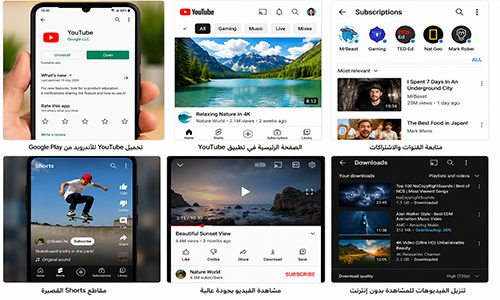
تنزيل فيديوهات YouTube للمشاهدة دون إنترنت
مع YouTube Premium يمكنك تنزيل فيديوهات متاحة للمشاهدة لاحقًا.
الطريقة:
- افتح الفيديو.
- اضغط Download.
- اختر الجودة.
- انتظر انتهاء التنزيل.
- افتح قسم Downloads عند عدم توفر الإنترنت.
يمكن تغيير جودة التنزيل من Settings > Background & downloads > Download quality.
ما أفضل جودة للتنزيل؟
يعتمد الاختيار على مساحة الهاتف.
جودة منخفضة
مناسبة عندما:
- الإنترنت محدود.
- مساحة التخزين قليلة.
- الشاشة صغيرة.
جودة متوسطة
أفضل توازن بين الحجم والوضوح.
جودة عالية
مناسبة للشاشات الكبيرة، لكنها:
- تستهلك بيانات أكثر.
- تحتاج مساحة أكبر.
- تستغرق وقتًا أطول في التنزيل.
Google تنبه إلى أن الجودة الأعلى تستهلك بيانات ومساحة أكبر.
تبويب Home
يعرض Home توصيات تعتمد على اهتماماتك ونشاط المشاهدة.
قد تجد فيه:
- فيديوهات من قنوات تتابعها.
- محتوى مشابه لما شاهدته.
- فيديوهات رائجة.
- Shorts.
- بثوث مباشرة.
تبويب Subscriptions
إذا كنت لا تريد الاعتماد على الخوارزمية، استخدم Subscriptions.
هناك ستجد أحدث الفيديوهات من القنوات التي اشتركت فيها.
سجل المشاهدة والقوائم
يساعدك التطبيق في الرجوع إلى:
- الفيديوهات التي شاهدتها.
- الفيديوهات التي أعجبتك.
- Watch Later.
- قوائم التشغيل.
- التنزيلات.
YouTube Shorts
Shorts هي فيديوهات قصيرة عمودية يمكن التنقل بينها بالسحب.
تستخدم عادة في:
- الترفيه السريع.
- النصائح.
- الأخبار القصيرة.
- المقاطع التعليمية.
- الموسيقى.
- المقاطع الكوميدية.
إذا كنت تريد مشاهدة فيديوهات طويلة فقط، يمكنك الاعتماد أكثر على البحث والاشتراكات بدل الانتقال المستمر داخل Shorts.
هل يمكن رفع فيديو من الهاتف؟
نعم.
يمكن إنشاء المحتوى مباشرة من التطبيق.
تستطيع:
- رفع فيديو.
- إنشاء Short.
- إضافة عنوان.
- ضبط الخصوصية.
- إدارة بعض تفاصيل النشر.
كما توجد أداة منفصلة لصناع المحتوى باسم YouTube Studio لمتابعة الإحصاءات والتعليقات وأداء القناة.
البث المباشر من الهاتف
لإنشاء Live Stream من الهاتف، تضع Google عددًا من المتطلبات.
من بينها:
- 50 مشتركًا على الأقل.
- عدم وجود قيود على البث خلال آخر 90 يومًا.
- التحقق من القناة.
- تفعيل ميزة البث.
- Android 8 أو أحدث للهاتف المستخدم في البث.
قد تحتاج بعد تفعيل البث لأول مرة إلى انتظار فترة قبل بدء أول Live.
هل YouTube مناسب للأطفال؟
تطبيق YouTube الأساسي موجه لجميع الأعمار، وليس للأطفال فقط.
للأطفال الأصغر، يوجد تطبيق منفصل:
YouTube Kids
أما الأطفال الأكبر فيمكن استخدام تجربة YouTube الخاضعة للإشراف عبر أدوات الأسرة.
الفرق بين YouTube وYouTube Kids
| العنصر | YouTube | YouTube Kids |
|---|---|---|
| الجمهور | جميع الأعمار | الأطفال |
| المحتوى | واسع جدًا | أكثر احتواءً |
| الرقابة الأبوية | محدودة نسبيًا | أوسع |
| البحث | كامل | يمكن تقييده |
| التعليقات | موجودة | أكثر تقييدًا |
| Shorts | موجودة | التجربة مختلفة |
| القنوات | جميع الأنواع | محتوى مخصص للأطفال أكثر |
إذا كان الجهاز لطفل صغير، لا أنصح باستبدال YouTube Kids بتطبيق YouTube العادي دون إعدادات رقابة.
الفرق بين YouTube وYouTube Music
YouTube مخصص للفيديو بشكل عام.
أما YouTube Music فيركز على:
- الأغاني.
- الألبومات.
- الفنانين.
- قوائم التشغيل الموسيقية.
- المقاطع الصوتية.
إذا كان استخدامك الأساسي هو الموسيقى، فقد يكون YouTube Music أكثر تنظيمًا.
هل يعمل YouTube على Android TV؟
نعم، توجد نسخة رسمية منفصلة باسم YouTube for Android TV.
تقدم مشاهدة الفيديوهات والموسيقى والأخبار والبودكاست، كما تسمح للوالدين بإضافة حساب طفل وإدارة إعدادات المحتوى.
هل يعمل YouTube على السيارة؟
يوجد تطبيق مخصص لبعض أنظمة السيارات المدعومة.
لكن لا ينبغي استخدام الفيديو أثناء القيادة بطريقة تشتت الانتباه.
استهلاك بيانات YouTube
استهلاك البيانات يرتفع مع جودة الفيديو.
بصورة عامة:
- 360p أقل استهلاكًا.
- 480p مناسب للشاشات الصغيرة.
- 720p يحتاج بيانات أكبر.
- 1080p وما فوق يستهلك أكثر بكثير.
إذا كان لديك باقة محدودة:
- استخدم Data Saver.
- خفض الجودة.
- نزّل المحتوى عبر Wi-Fi عند توفر Premium.
- أوقف التشغيل التلقائي.
أفضل إعدادات YouTube للبيانات المحدودة
جرّب:
- Video quality preferences → Data saver.
- تعطيل Autoplay.
- تنزيل الفيديو عبر Wi-Fi.
- اختيار جودة تنزيل متوسطة.
- إيقاف تحديث التطبيق عبر بيانات الهاتف.
- إيقاف التشغيل التلقائي في الصفحة الرئيسية إذا كان الخيار متاحًا.
حل مشكلة YouTube لا يفتح
ابدأ بالخطوات التالية:
- أغلق التطبيق.
- أعد تشغيل الهاتف.
- تحقق من الإنترنت.
- حدّث YouTube.
- حدّث Google Play Services.
- امسح Cache.
- وفر مساحة داخلية.
- اضبط الوقت والتاريخ تلقائيًا.
- أوقف VPN مؤقتًا.
- أعد تثبيت التحديثات إن كان ذلك متاحًا.
حلول مشكلة الفيديو لا يعمل
إذا فتحت الفيديو وظهرت شاشة سوداء أو خطأ:
- جرّب فيديو آخر.
- بدّل بين Wi-Fi وبيانات الهاتف.
- خفض الجودة.
- امسح Cache.
- أعد تشغيل التطبيق.
- حدّث YouTube.
- أعد تشغيل الهاتف.
مشكلة YouTube غير متوافق مع الجهاز
تحقق أولًا من إصدار Android.
الإصدار الرسمي الحالي يحتاج Android 9 أو أحدث.
إذا كان جهازك أقدم:
- استخدم المتصفح.
- تحقق من وجود تحديث للنظام.
- لا تستخدم APK معدلًا مجهولًا.
- فكّر في جهاز أحدث إذا توقف الدعم بالكامل.
حل مشكلة التطبيق لا يتحدث
افتح Google Play:
- ابحث عن YouTube.
- اضغط Update.
- انتظر اكتمال العملية.
إذا لم يظهر Update:
- حدّث Play Store.
- أعد تشغيل الهاتف.
- تحقق من مساحة التخزين.
- جرّب Wi-Fi.
- تأكد من أن حساب Google يعمل.
Google توفر صفحة دعم رسمية خاصة بتحديث YouTube وYouTube Studio.
لماذا لا يعمل Premium في الخلفية؟
راجع:
- الحساب الذي اشتريت به Premium.
- حالة الاشتراك.
- إعداد Background Play.
- توفر الفيديو لهذه الميزة.
- الاتصال بالإنترنت.
بعض الفيديوهات قد لا تكون متاحة للتشغيل في الخلفية أو التنزيل حتى مع Premium.
مميزات تطبيق YouTube
- تطبيق رسمي من Google.
- فيديوهات من ملايين القنوات.
- Shorts.
- بث مباشر.
- اشتراكات.
- قوائم تشغيل.
- سجل مشاهدة.
- Watch Later.
- رفع الفيديوهات.
- إنشاء المحتوى من الهاتف.
- دعم التلفاز.
- دعم عدة جودة للفيديو.
- تنزيل للمشاهدة دون إنترنت مع Premium.
- تشغيل في الخلفية مع Premium.
- مزامنة الحساب بين الأجهزة.
عيوب يجب معرفتها
- يحتوي على إعلانات في النسخة المجانية.
- يحتاج Android 9 أو أحدث للإصدار الحديث.
- يستهلك بيانات كثيرة عند الجودة العالية.
- بعض مزايا الخلفية والتنزيل مدفوعة.
- التوصيات قد تؤدي إلى قضاء وقت طويل في المشاهدة.
- Shorts قد تكون مشتتة لبعض المستخدمين.
- بعض الأجهزة القديمة فقدت الدعم.
- التنزيل داخل التطبيق لا يعني امتلاك ملف فيديو مستقل على الهاتف.
- بعض الفيديوهات لا تدعم كل مزايا Premium.
هل يستحق YouTube التحميل؟
نعم، إذا كنت تريد التطبيق الرسمي والأكثر تكاملًا لمشاهدة محتوى YouTube على أندرويد.
لكن لا تحتاج إلى البحث عن YouTube APK من موقع خارجي طالما أن Google Play يعمل على جهازك.
إذا كان هاتفك قديمًا، فتحقق من إصدار Android أولًا، لأن الإصدار الحالي يحتاج Android 9 أو أحدث.



Bravo
شرح رائع لبرنامج يوتيوب 2022
لماذا عندما أبحث عن يوتيوب يتوافق مع اصدار جهاز لا اجد ؟
عزيزتي اليوتيوب موجود تلقائياً على هاتفك،
ان كان هاتفك يمتلك اخر تحديث لليوتيوب لا يمكنك تنزيل اليوتيوب الجديد
وستصلك رسالة ان التطبيق غير مثبت
شكراً على توفير رابط تنزيل يوتيوب سريع 2022